Shige's review

ケチな人間のレビューブログです。

2025年買ってよかった2 PM0.3 Fostex

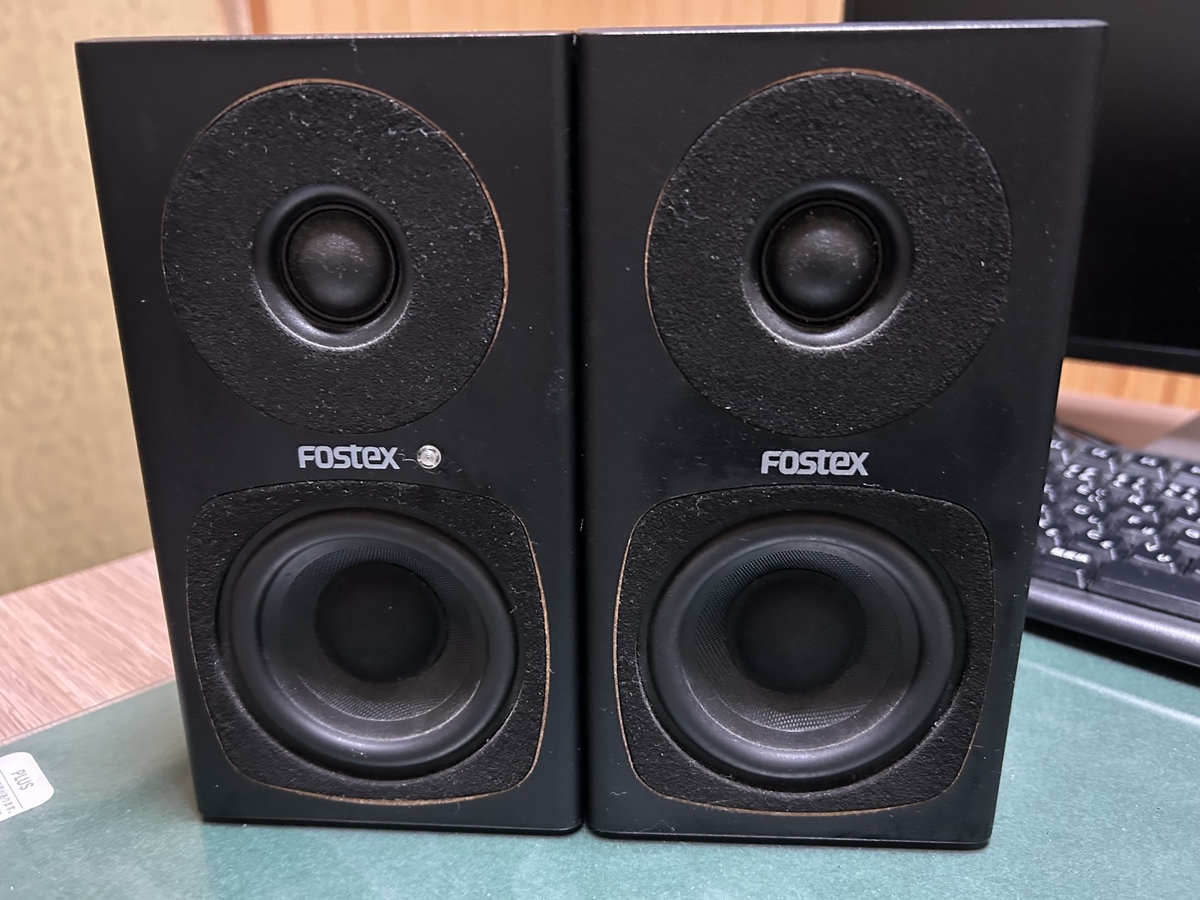
 2025年買ってよかったものその2は、FostexのPCスピーカーのPM0.3です。

こちらはすでに廃盤となっており、某フリマサイトで購入しました。

 目次

購入の経緯

 これまでPC用スピーカーとしてlogicoolのZ150BKを使用していましたが、もう少しいい音で聴きたいと思って探していた所、FostexのPM0.3に行きつきました。


音質

 Fostexは音響メーカーということもあり、logicoolのものと比べる単純に音が良く、これくらいのいい音が出れば満足でした。DTMのモニター用途としても使えるという事で、フラットな音質です。逆に言えば味付けが少ないとも言え、好みが分かれるかもしれません。それと低音を補うウーハーも別売りでありますが、自分はそこまでズンズンと響くような低音は求めていないので、ウーハーがなくても十分低音を楽しめました。


使い勝手

 電源スイッチが裏にあり、しかもボリュームつまみと連動しているので、お世辞にも使い勝手がいいとは言えません。必要最低限の機能という感じです。せめてボリュームと電源スイッチは分けて欲しかったと思います。(現行機ではそのようになっていますが高い。)


デザイン

 デザインは見ての通り真っ黒で、音質同様何の飾り付けもないデザインなので、賛否分かれそうな気がしますが、自分はデザインはそこまで気にしないので大丈夫でした。


まとめ

 とにかくもう少しいい音でPCの音が聴きたいという自分の要望にバッチリ応えてくれました。見た目とか機能とかどうでもよくて、とにかくいい音で聴きたい人にオススメです。
 それとこれからDTMもやっていくつもりなので、ちょうどいい選択になったと思います。できるだけ長く使っていけたらと思います。

2025年買ってよかったもの ねごこちホン:MXH-BTC14(maxell)レビュー

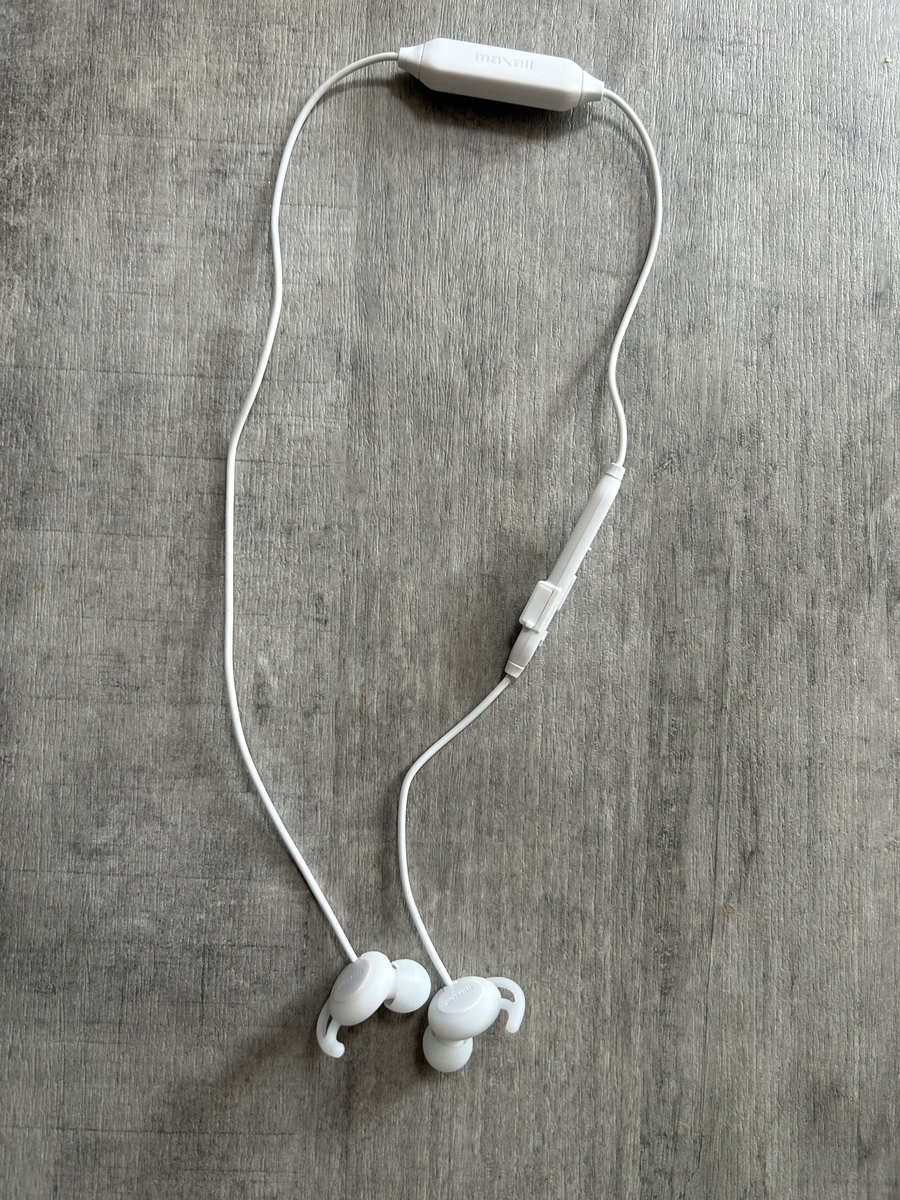
 2025年の買ってよかったものを紹介します。あまり時間がないので、とりあえず一つずつ紹介します。時間があれば続けてもう何品か紹介したいと思います。今回は、ねごこちホン:MXH-BTC14(maxell)です。

目次


購入の経緯

 寝る時にいつもYouTube等を聴きながら寝るのですが、これまでは有線イヤホンを使用していました。値段は千円程度の品ですが、音質に不満はありませんでしたし、寝る時に少し耳に違和感があるものの全然許容範囲でした。ただ、安いからかしばらく使うと断線してしまいます。自分の寝相にもよるのかもしれませんが。そして先日また断線してしまったので、新しくイヤホンを買いに行ったのですが、今回はワイヤレスで寝ながら使うことを考えたと思われる、ねごこちホン、MXH-BTC14(maxell)を購入したので、レビュしたいと思います。


付け心地

 寝ても耳が痛くないということを謳うだけあって、前に使っていた有線イヤホンに比べて耳の違和感はかなりなくなりました。しかも耳の穴の上のくぼみに引っ掛けて、外れにくくなっていて、寝返りしても外れずさらにストレスは減りました。しかもワイヤレスなので、線が引っかかって耳から抜ける事もなくなりました。


音質

 これまでワイヤレスイヤホンだと音質がかなり落ちる印象でしたが、このイヤホンはそこまで音質が悪いと思う事はありませんでした。ただ、最初の音の出始めの音量が小さいです。1秒くらいでしょうか。寝る専用と考えればそこまで問題はありませんが、気になる人は気になると思います。


バッテリーについて

 ワイヤレスで便利になりましたが、当然充電が必要になってきます。Bluetooth接続なので、イヤホンもiPad本体もバッテリーの減りが早くなりそうだと思って不安でした。でも自分の使い方だとイヤホンは2、3日は持ちました。iPad本体についてはipad Air4ですが、バッテリーの減りが早くなったと感じる事はありませんでした。これまでBluetoothをこまめに付けたり切ったりして運用していましたが、どうせipadも2日一回くらい充電するようになったので、Bluetoothを付けたままにすることにしました。それでも充電頻度が多くなった感じもしなかったので満足です。ただ、充電し忘れるリスクはありますので注意が必要です。


いまいちな点

 イヤホンの電源が付いている間は、青いLEDが緩く点滅し続けています。これがなかったら電源が付いているかどうか分からなかったり、暗闇でどこにあるのか分からなくなったりするので、これはこれでいい点もあるのですが、家には小さい子供がいるので、夜中に目が覚めてこの光が気になったりすると面倒な事になりそうな気がしています。まだバレていないですが。点滅させるか止めるか選択できればよかったです。

まとめ

 寝る時のみ使うイヤホンということで、試しにワイヤレスのものを買ってみましたが、今回は買って正解だったと思います。これで耐久性も高ければ完璧だと思いますので、どれだけ持つのかも含め、大切に使っていきたいと思います。

MacをiPhoneカメラのモニターとして使える事が分かった時の駄話 画面が横にならない問題

 前回のブログで、MaciPhoneカメラのモニターとして使えることを紹介しました。今回は、そのやり方とやり方が分かった経緯を深掘りして雑談のように述べていきます。

soregs.hatenablog.com

目次

MaciPhoneカメラのモニターとして使う方法

1.iPhoneMacを起動する。

2.iPhoneの上部右画面外辺りから下にスワイプしてコントロールセンターを開く。

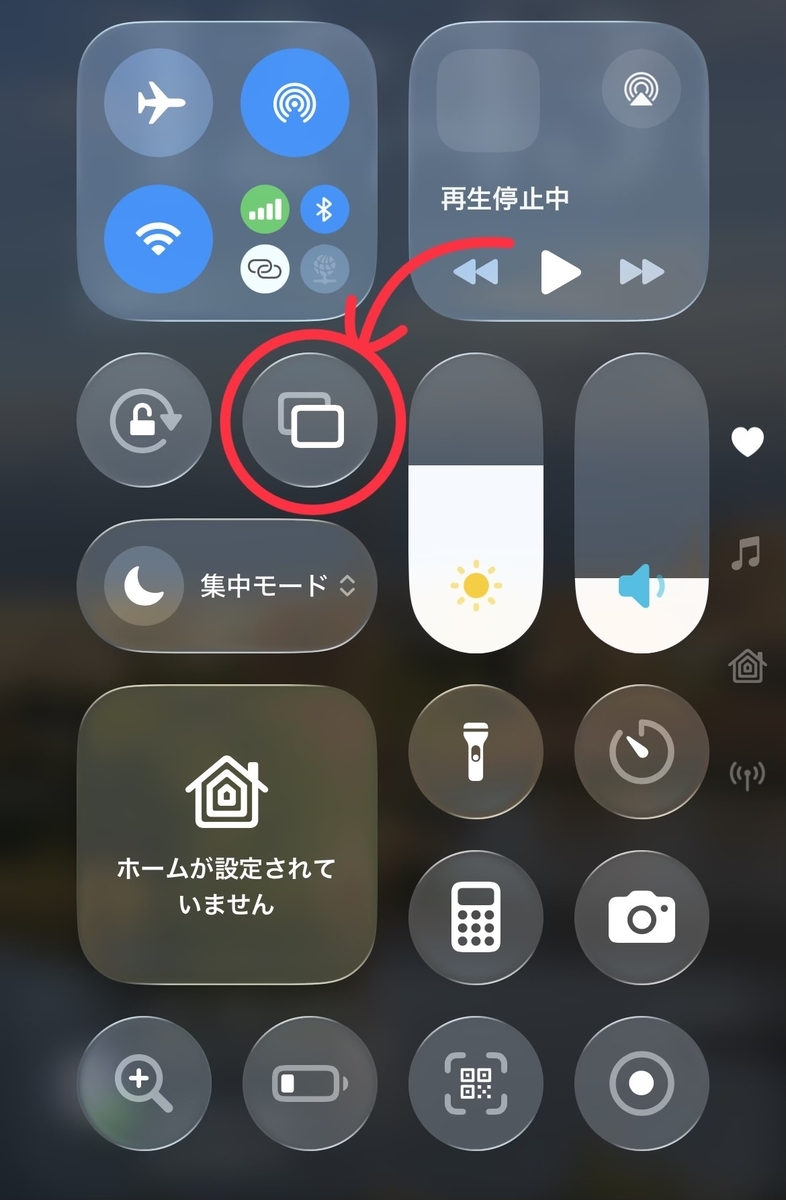
3.下記画面、赤丸のアイコンをタップ

4.画面ミラーリングをデバイスを選択する画面が出るので、Macを選択すると、iPhoneの画面がMacに映し出される。

5.iPhoneのカメラを起動する。

6.カメラをビデオにして、iPhoneの位置を合わせて録画する。

という流れになります。最後のカメラをビデオにするというのがミソで、これをしないとMacの画面が横にならないので注意。


余談

 iPhoneのフロントカメラで動画を撮影すると、どうも画質がそこまでいいと思えませんでした。そのことをchatGPTに相談すると、iPhoneでも背面カメラの方が綺麗に撮れるとのことでした。そうするとカメラ画面を見ることができないので、どの様に撮れているかの確認がしづらくなってしまいます。なのでその事もchatGPTに相談すると、MaciPhoneカメラとして使えることを教えてくれました。それで試してみたのですが、カメラ画面が横画面にならず、それでは使いづらいなと思っていました。なので違うアプリを入れる方法も教えてもらって、いくつかアプリを入れて試したりしましたが、結果は同じでした。

 それで困りながら数日経って、また色々試してみようと思ってMacを横に倒すとどうなるかとかやってみていたら、あっさりと横画面にする事ができました。その方法は、前述の通りですがカメラを起動してビデオモードにすることでした。それまでカメラを起動すると最初の写真モードのままで、画面が横にならないとずっと悩んでいました。今回はYouTube動画用なので当然ビデオにしないといけないのですが、それをしていませんでした。たかがそれだけのことでかなり悩んでしまいました。このことに関してはchatGPTに相談しても解決しなかったので、chatGPTもおかしいなと思ったと思います(笑)。

最後に

 同じようにMacに映したiPhoneのカメラ画面が横にならないと悩んでいる人の助けになれば幸いです。しかし現在まだ背面カメラで動画を撮っておらず、それで画面がどこまで綺麗になるのかは分かっていません。その結果をまたブログで紹介できたらと思っています。最後まで読んで頂きありがとうございました。

追記:結果記事できました↓

soregs.hatenablog.com


MacBook AirをYouTube動画作成用途で購入 二週間使ってみた感想

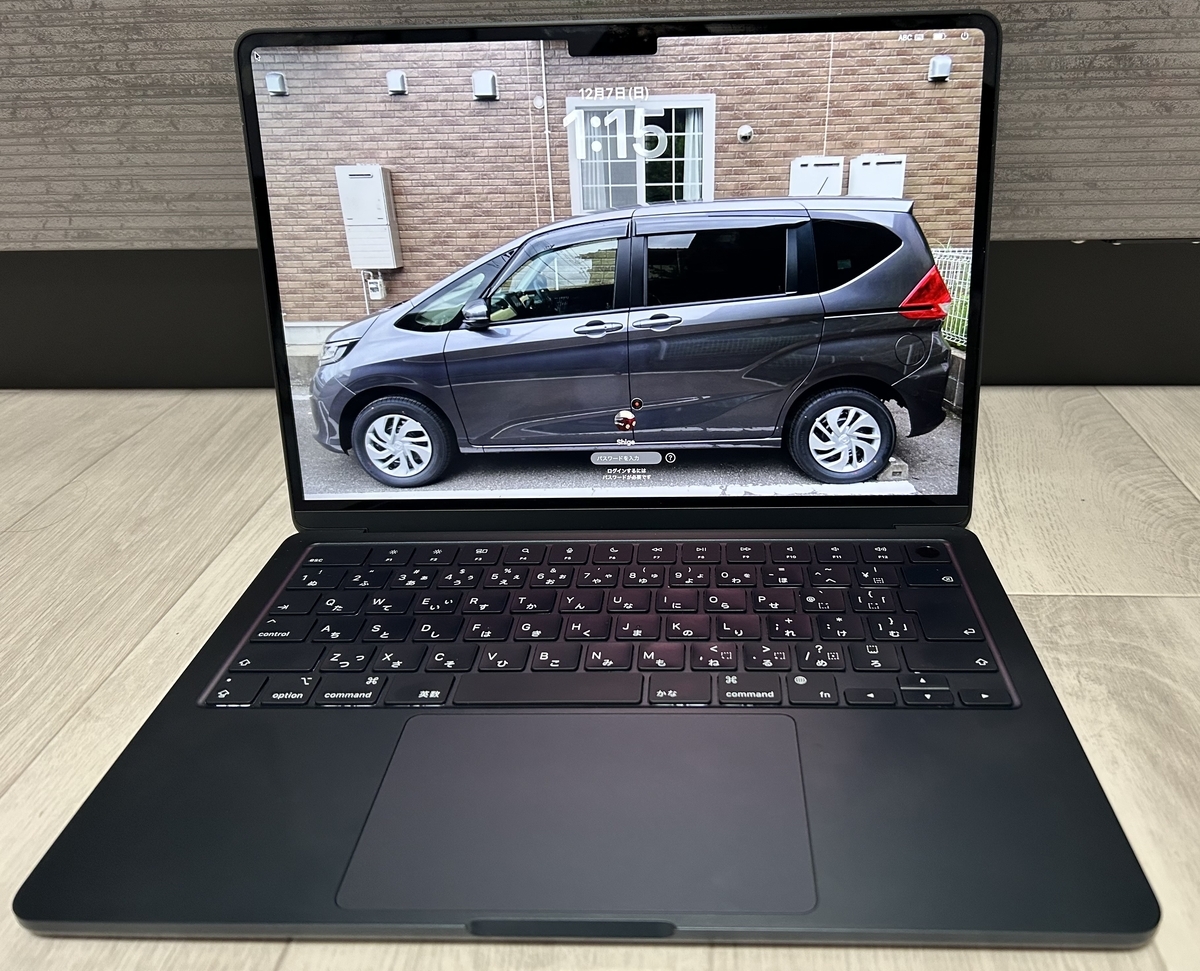
 YouTubeにアップする動画を作成するためMacBook Air M3を購入しました。今回はMacBookを使ってみた感想を述べていきます。

目次

1.Mac購入の経緯


 購入の理由は前回のブログでも述べました様に、主な理由はGarageBandでマスタリングをしたかったからですが、他にも動画を作る上でiPadよりMacの方が便利なのではないかと思ったからです。実際Macを使って動画を作成してみてどうだったかを述べていこうと思います。

↓前回のブログ

soregs.hatenablog.com


2.GarageBandの違いについて


 これも前回のブログの繰り返しになる部分もありますが、ご了承ください。GarageBandのマスタリングに関しては完全にMacが便利です。iPadだと音圧を稼ぐのが難しいと思います。外部のプラグインを自由に入れたりすることもできませんでした。
 ドラムトラックの作成については、どちらもDRUMMERという機能があって、前回のブログで述べたiPadでは頭の拍にスネアを持ってくることができない、ということがありましたが、Macだとスネアが頭になるパターンがありました。ただMy Sharonaのギターソロで使える音にはならなかったので、ちょっと工夫がいりそうでしたが、でもMacの方がドラムパターンが多いと思いました。
 ベース、ギタートラックの作成(実際の楽器の録音ではなくソフト内での)に関しては、iPadでは画面にベースやギターの絵が表示されて、任意の弦をタップすれば音が出るので、簡単なものならすぐに作れます。Macでは一見そのような作り方がなくて、作れないのか?と思いましたが、chat GPTに聞いたら作り方を教えてくれました。MIDIという項目から作るようで、ソフトウェアキーボードを表示させて音を入れるような感じです。正直誰でも簡単にできる感じではないように思いますが、iPadより音源が豊富だったりしてより細かく音作りができるようです。
 それとiPadで作ったGarageBandのデータはMacで開くことができるのですが、逆にMacで作ったGarageBandのデータはiPadで開けませんでした。Macは仕上げ作業用という想定なのかもしれません。

3.動画の作成について

 自分はAppleで最初から入っているiMovieを使って動画を作成しました。実際にはMacで動画を作ってYouTubeにアップロードしましたが、試しにiPadでも同じことができるか試してみました。正直今回の動画に関してはiPadで作った方が簡単でした。ただ、やはりMacの方が音と動画のタイミングを細かく調整できたり、画質の調整もできたりと、機能が豊富な印象です。

4.基本的な操作

 基本操作はラップトップなのでトラックパッドで操作をしていますが、少し慣れが必要だと思います。それと以前購入したiPadのトラックパッド付キーボードのような感じでできるように設定も変更しました。
↓iPad用トラックパッドの紹介ブログ

soregs.hatenablog.com

 最初はドラッグ&ドロップもなかなか思うようにできませんでしたが、今は段々と慣れてきて快適になりつつあります。でもマウスの方がいいという人の気持ちも分かります。
 キーボードは当然上記iPadのものとは比較にならないくらい、文字が打ちやすいです。この文字もMacBook Airで打ち込んでいます。自分はキーボードにそこまでのこだわりはないので、これで十分です。

5.ファイルの扱いについて

 Finderアプリ(windowsでいうところのエクスプローラ)ですが、これもiPadのファイルアプリに比べると2窓にしてドラッグしてデータを移動したりするのはやり易いです。iPadも現在のiPad OS26で2窓したりし易くはなりましたが、Macにはまだ及ばないです。

6.タブ譜作成ソフトについて

 タブ譜を作ろうとしているのですが、無料でそこそこ使い易いアプリを探していて、TuxGuitarというのが良さそうなのですが、これがMacでしか使えないのがあります。iPadでもいいのがあるといいのですが、あったとしても有料のようです。

7.iPhone背面カメラのモニターとしての使用

 iPhoneの背面カメラで動画を撮るときの、モニターとしてMacが使えそうです。My Sharonaの動画は、正面カメラで撮りましたが、あまり写りが良くないように思いました。背面カメラなら少しはマシになるような気がするのですが、するとiPhoneの画面が見えなくなるので、Macがあるとその対策ができます。次の動画を撮る際はこれで試してみる予定です。
 ちなみに使い方は、iPhoneのコントロールセンターから画面ミラーリングのアイコン(四角が2つ重なっているアイコン)を押して、立ち上げているMacを選択し、ミラーリングするを選択。ホーム画面に戻り、カメラアプリを起動、ビデオにすると横画面も対応します。

 MaciPhoneカメラのモニターにして使う方法などを別記事で紹介しました。↓

soregs.hatenablog.com

8.まとめ

 二週間と言っても子供が寝た後くらいしかMacにさわれないので、使用頻度はそこまでなのですが、やはり使うと快適です。買ってよかったのかと問われれば、よかったですが、もしかするとiPad用のLogic Proを買えば、それで満足できたのかもしれません。しかも今3歳の子供がいるのですが、その子がいる中でMacを開こうものなら、何されるか分かったもんじゃない、という状況になります。なかなか気軽に使えないのが今の難点です。
 ただ、Macがあるとできることの幅がかなり広がりそうなので、動画作成の手助けだけでなく、その他のことも色々出来ることが増えそうなので、これからどうなるか楽しみです。

元CUBASEユーザーによるiPad版GarageBandレビュー

 10年近くCUBASEを使って音楽制作をしていたのですが、約10年ぶりにiPadGarageBandで音楽制作をしてみました。iPadGarageBandのざっくりとした使い方やiPadでどこまで作れるのか述べていきたいと思います。


目次

1.GarageBandを使おうと思った経緯

 My Sharonaのギターソロ動画をアップしようと思い、オケを作るのにApple製品標準実装の音楽作成ソフト、GarageBandを使ってみることにしました。普段自宅ではiPadでWeb閲覧しているので、その方が気軽だと思ったからです。

 ↓作成した動画


www.youtube.com


 ちなみに自分は以前windows PCでCUBASEを使って音楽制作していた経験があります。内容はEZ Drummerでドラムを作って、あとはベースとギターを弾いて録音。pluginは主にLINE6のPODを使っていました。それらをミックス、マスタリングするといった形です。(現在ほとんど更新していませんが、過去に作った音楽→https://sound.jp/muyohnosuke/)その経験があることで、逆に使いづらいと思ったりするのかどうか不安ではありましたが、思い切って挑戦してみることにしました。

2.ドラムトラックの作成について

 ドラムの作り方は大きく2パターンあります。
 ひとつはDRUMMERというもので、ドラムキットと叩く人、音の強さ、パターンの複雑さを決めれば、勝手にドラムを叩いてくれる、というものです。特にドラムにこだわりがないのであれば、この機能を使ってやるのが簡単だと思います。ただ、細かくドラムのフレーズを決めたいという場合は、思った通りにならない場合が多いです。前述した動画の1分15秒辺りからスネアが表になるドラムパターンが出てくるのですが、どうやってもスネアが表にくるドラムパターンを作成することができませんでした。自分は最初この作り方しかないとおもっていて、どうしたらいいのか相当悩みました。でもchat GPTが次のパターンを教えてくれて解決しました。
 次のパターンはDRUMSというもので、これは上記のものとは全く異なり、ドラムキットを選んだら、ドラムパターンを自分で作る、というものです。ドラムに座った感じのキットが表示されて、自分の好きなドラムパターンをメトロノームに合わせて叩いて録音していきます。一度に全て録音する必要はなく、重ねてパターンを追加できます。iPadなのですが、叩く位置によって強さなど音の感じが変わるので、あらかじめメトロノームに合わせて練習して、できたら録音ボタンを押して作成します。音がズレた場合や音の強さを変えたい場合は、後から編集画面で変えることもできますし、音を追加したりもできます。

3.ベース作成について

 ベースは簡単なフレーズをリピートさせただけなので、それほど使いませんでしたが、ドラムパターンの作成方法と似ていて、リズムに合わせてベースの弦をタップして、フレーズを作成しました。これも後からリズムや音程を修正できます。

4.ギターの作成について

 ギターもベースと似たような感じでできると思いますが、自分は実際にギターを弾いて録音しました。その場合は、やはりオーディオインターフェースを用意しないといけません。古いWindows用のオーディオインターフェースしか持っていないので、とりあえずZOOMのAMS-22という機種を購入しました。それとアンプから出した音を録音するのにマイク(JTS,PDM-57)と、ケーブル(CLASSIC PRO,HMX010)を購入しました。(マイクにケーブルが付属していますが、レビューにケーブルは別途購入した方がいいということが書かれていたので、その通りにしました。)
 バッキングギターの録音はマイクを使わず、ギターからオーディオインターフェース直挿しで、GarageBand内のプラグインを使ってギターの音を作りました。リードギターもマイク使わずにいけるのかなと思ったのですが、どうも自分の思ったような音が出なかったので、いつものアンプにマイクを立ててやってみました。アンプの音をマイク録音するのは初めてでしたが、やはりいつものアンプの音で演奏できる安心感みたいなのもあってよかったです。録音した音にも特に不満もなく、よく録れたのではないかなと思ってます。ただ、今回は一発録りだったので、よかったのですが、仮に日を跨いで録音するようなことがあったり、後で部分的に弾き直したい部分が出てきたりしたら、マイクのセッティンが同じようにできて同じ音で録音できるのか、という懸念があります。

5.ミックス、マスタリングについて

 音が全てできたら次はミックスしてマスタリングというながれになります。ここでiPadMacの差が出て、自分はMacを購入してしまいました。ここでは主にiPadの場合の説明をします。
 iPadで各トラックのEQ調整やパン調整、コンプやリバーブの追加など必要最低限のことはできました。但しEQは3バンドなので、本格的なものではないです。自分はそこまで細かいことはしないのですが、とりあえず各トラックの調整をして書き出したファイルの音量がどうも小さく感じます。そこでマスタリングみたいなことをしたいと思ったのですが、どうしてもできませんでした。chatGPTに聞いてみたら、マスタリングできると言ってきて、やり方を教えてもらってその通りにやろうとしてもできません。どうも現在のバージョンでは使えなくなったような感じらしいです。マスタートラックを表示させて、どうのこうのと言われるのですが、マスタートラックがどうしても表示できません。一度ミックスしたファイルを新しいプロジェクトで読み込んで調整する方法も教えてくれましたが、それも自分にはやり方が分かりませんでした。深く掘り下げると、Macだとできるようなことを言ってきて、その後にまたiPadでもできると言ったりもしたのですが、結局できないので、Macを買ってしまいました。Macだとやはりマスタートラックが表示できたし、ミックスしたファイルを別のプロジェクトに読み込むこともできました。iPadMacだとできることに差があるというのが分かりました。

追記(11月30日)
 一度ミックスしたファイルを新しいプロジェクトに読み込む方法がわかりました。ファイルアプリのデータをGarageBandにドラッグするとできました。失礼しました。ただ、それでもできることは簡易的なマスタリングで、標準だとコンプレッサーとEQくらいしか音圧を上げるエフェクトはありません。リミッターは一応500円で追加購入できそうでしたが、それでどこまで勝負できるかは個人の納得感次第だと思います。

6.感想、まとめ

 iPadGarageBandを少し使ってみて、直感的に音を入れられるのは良かったと思います。簡単なことなら初心者でも作れそうな感じがしました。ただ、一旦つまずくとなかなかどうすればいいのか分からなくなって結構chatGPTに聞いたりしました。但し、chatGPTもMacGarageBandでできることをiPadでもできると言ってきたりして、それがMacを買ってしまう要因にもなりました。
 また、iPadではマスタリングは絶対にさせないというアップル意思が、自分には感じられました。やはりMacを買わせたいということなのだと思います。iPad版ロジックプロを購入することも考えましたが、月額料金というのが好きじゃないのと、動画も編集することになることを考えたりすると、Macの方がいいんじゃないかという結論に至り、Macを購入してしまいました。Mac版のGarageBandのマスタリングもLogic Proと差別化するのに簡易的なものになっているような気もしましたが、一応許容範囲でどうにか曲を完成させることができました。
 iPadiPhoneで曲を作ってみたいと思っている人の参考になれば幸いです。逆にこうすればiPadでマスタリングできるということを知っていれば、コメントで教えてください。最後まで読んで頂きありがとうございました。
2024年振り返り

 今日は2024年最後の日ということで、一年を振り返りたいと思います。


 まず、この一年で印象に残っているのが『ぼっちざろっく!』です。

soregs.hatenablog.com

 曲からいいなと思って、アニメをみて、劇中に出てくるバンド『結束バンド』にもハマりました。映画も前後編見に行きました。ライブツアーも参戦したかったのですが、チケットが取れず、映画館で見れる、ライブビューイングを見に行きました。

 組んでいるバンドでも『青春コンプレックス』と『フラッシュバッカー』をコピーしました。『青春コンプレックス』はかなり難しく、結構練習しましたが、ギターソロの速弾き部分がまだ上手くできていませんので、来年も引き続き練習していきたいと思っています。


www.youtube.com


 それとエフェクターボードを新規に作りました。

HX EFFECTSにもまあまあ慣れてきて、弱点もほぼ克服できたかなと思いますし、いい相棒になったと思います。

 あとはアドリブギターを習得したいと思って、スケール練習なんかも始めました。これもなかなか難しいようで、気長に練習していく必要がありそうです。


 簡単にまとめましたが、こんな感じの1年だったと思います。来年も何か成長できる様に、頑張っていきたいと思います。


iPhone14 約3ヶ月使用時点のバッテリー充電事情

○はじめに

 前回iPhone14の1ヶ月レビューをしましたが、その時は、バッテリーの持ちに不満ということを述べました。今回はその不満がそこそこ改善された様に思いましたので、どのような変化があったか、述べていきたいと思います。


soregs.hatenablog.com


○変化1:Bluetoothを常にONにした

 前回も少し述べましたが、自分はバッテリーを持たせる為に、基本的にBluetoothはオフにしていました。ただ、それだと不便な点が一つあります。当然Bluetooth機器に接続する際に、iPhoneBluetooth設定をオンにするわけですが、イヤホンや、キーボードはオンにしなければ接続しないので、忘れることはあり得ません。問題なのはカーナビに繋げる時です。カーナビに繋げると、ハンズフリーで電話をすることができるので便利です。というか携帯を持ちながら車の運転は、違法行為なので、もはや繋げなければ、電話はできません。運転中に電話がかかってきた時に、繋げてないと電話に出られず、急な要件に対応できないことが起こり得ます。

 ということで、車に乗るとき、いかに忘れずにBluetoothをオンにするか、というのが前機種から課題になっていました。Bluetoothを常にオンにしておけばいいのですが、バッテリーの持ちが悪くなるので、基本的にオフにするのは前述の通りで、機種変後もオフで使っていました。ただ今回はBluetoothのバージョンが、前機種のiPhoneSE3の5.0から5.3に上がっていて、バッテリー消費も改善されているということが分かったので、一度Bluetoothを常にオンにして使ってみました。

 結果は、Bluetoothを常にオンにしていても、バッテリーの持ちに変化がありませんでした。少しは減りが早くなるのではないかと思っていたのですが、自分には全然減っている感じがなかったです。と、いうことで、バッテリーというより、Bluetoothの問題が改善しました。ストレスがひとつ減って、満足しています。


○変化2:充電周期

 前回ブログでは80%充電して、3日間で充電するというサイクルでやっていました。それが今は90%充電して3日半ほどで充電することにしました。それだと、丁度一週間の半分なので、充電する曜日を決めてしまいました。火曜日の午前と、金曜日の夕方です。

 そしてこれまでは、家で充電していましたが、職場で充電することにしました。そうすることで、充電中に子供に携帯をいじられるリスクをなくしました。


○まとめ

 前回は充電周期が前機と変わらず、ちょっと微妙だと思っていましたが、上記2つの変化で、やはりバッテリーも進化していると実感できました。1つはバッテリーというかBluetoothの進化ですが。またしばらく使って新たな変化などあれば、ブログにしていきたいと思います。