前回のブログで、MacがiPhoneカメラのモニターとして使えることを紹介しました。今回は、そのやり方とやり方が分かった経緯を深掘りして雑談のように述べていきます。
目次
MacをiPhoneカメラのモニターとして使う方法
2.iPhoneの上部右画面外辺りから下にスワイプしてコントロールセンターを開く。
3.下記画面、赤丸のアイコンをタップ
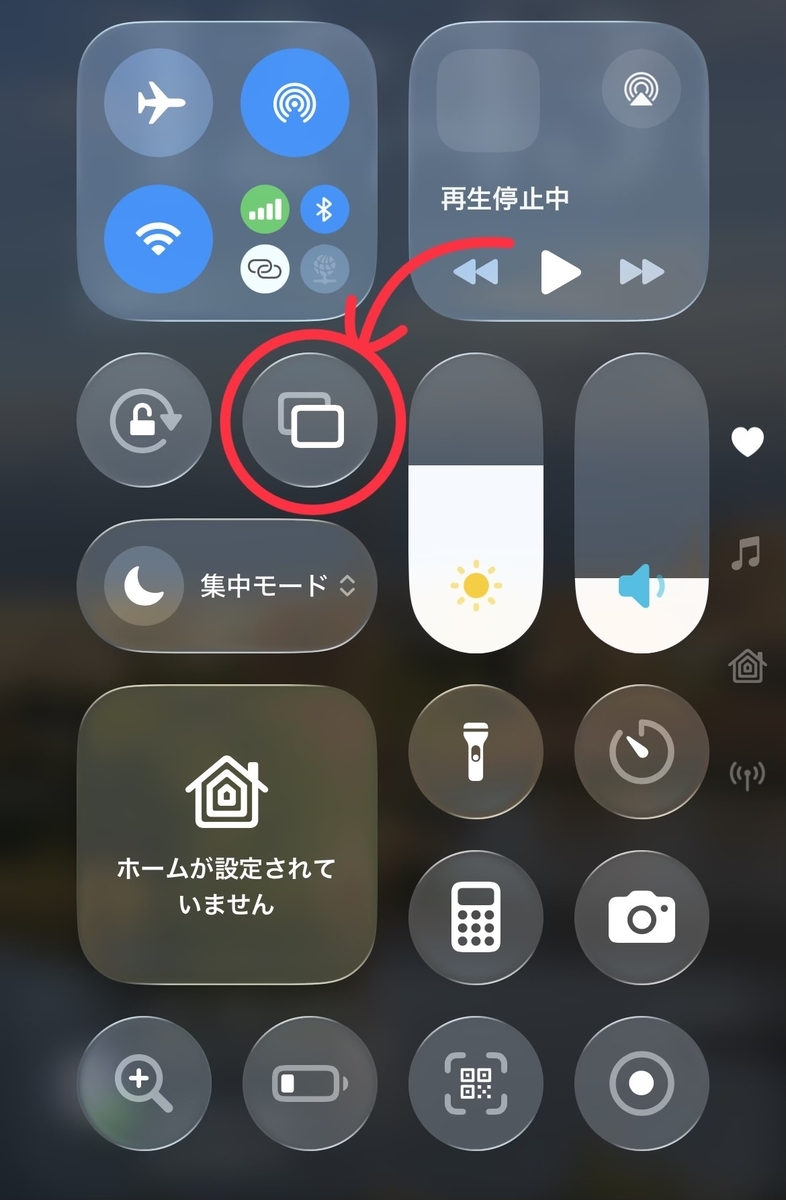
4.画面ミラーリングをデバイスを選択する画面が出るので、Macを選択すると、iPhoneの画面がMacに映し出される。
5.iPhoneのカメラを起動する。
6.カメラをビデオにして、iPhoneの位置を合わせて録画する。
という流れになります。最後のカメラをビデオにするというのがミソで、これをしないとMacの画面が横にならないので注意。
余談
iPhoneのフロントカメラで動画を撮影すると、どうも画質がそこまでいいと思えませんでした。そのことをchatGPTに相談すると、iPhoneでも背面カメラの方が綺麗に撮れるとのことでした。そうするとカメラ画面を見ることができないので、どの様に撮れているかの確認がしづらくなってしまいます。なのでその事もchatGPTに相談すると、MacがiPhoneカメラとして使えることを教えてくれました。それで試してみたのですが、カメラ画面が横画面にならず、それでは使いづらいなと思っていました。なので違うアプリを入れる方法も教えてもらって、いくつかアプリを入れて試したりしましたが、結果は同じでした。
それで困りながら数日経って、また色々試してみようと思ってMacを横に倒すとどうなるかとかやってみていたら、あっさりと横画面にする事ができました。その方法は、前述の通りですがカメラを起動してビデオモードにすることでした。それまでカメラを起動すると最初の写真モードのままで、画面が横にならないとずっと悩んでいました。今回はYouTube動画用なので当然ビデオにしないといけないのですが、それをしていませんでした。たかがそれだけのことでかなり悩んでしまいました。このことに関してはchatGPTに相談しても解決しなかったので、chatGPTもおかしいなと思ったと思います(笑)。
最後に
同じようにMacに映したiPhoneのカメラ画面が横にならないと悩んでいる人の助けになれば幸いです。しかし現在まだ背面カメラで動画を撮っておらず、それで画面がどこまで綺麗になるのかは分かっていません。その結果をまたブログで紹介できたらと思っています。最後まで読んで頂きありがとうございました。
